Domain mosal.de kaufen?
Wir ziehen mit dem Projekt
mosal.de um.
Sind Sie am Kauf der Domain
mosal.de interessiert?
domain@kv-gmbh.de · 0541-91531010
Domain mosal.de kaufen?
Kann man Laufwerksbuchstaben deaktivieren?
Ja, es ist möglich, Laufwerksbuchstaben in Windows zu deaktivieren. Dies kann nützlich sein, um bestimmte Laufwerke zu verbergen oder um Konflikte mit anderen Laufwerksbuchstaben zu vermeiden. Sie können dies über die Datenträgerverwaltung in den Systemeinstellungen von Windows tun. **
Welche Laufwerksbuchstaben haben die Netzlaufwerke?
Die Laufwerksbuchstaben für Netzlaufwerke können je nach Konfiguration variieren. Standardmäßig werden sie jedoch oft mit den Buchstaben "Z:" oder "Y:" bezeichnet. Es ist jedoch möglich, dass sie auch mit anderen Buchstaben wie "X:", "W:" oder anderen bezeichnet werden. **

Ähnliche Suchbegriffe für Laufwerksbuchstaben
Top-Angebote
Produkte zum Begriff Laufwerksbuchstaben:
-
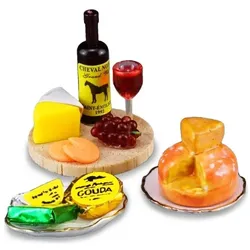
Reutter, Miniaturen, 001.781/5 - Wein und Käse, MiniaturWein und Käse, Miniatur Leckere Käsesorten in unterschiedlichen Farben und Formen, dazu Wein in einer originell gestalteten Weinflasche und ein gefülltes Weinglas. Die Käsesorten und der Wein sind auf drei verschiedenen Tellern bzw. Platten angerichtet. Stetig arbeitet Reutter daran, seine Kollektion an Miniaturen abzurunden und zu ergänzen. Es gelingt ihnen dabei immer wieder, Sammler auf der ganzen Welt zu begeistern. - Gewicht: 30 g - Breite: 4 cm - Länge: 5,5 cm - Höhe: 3,5 cm.27,90 €*Versand: 3,00 €Sichere Weiterleitung zum Anbieter
-
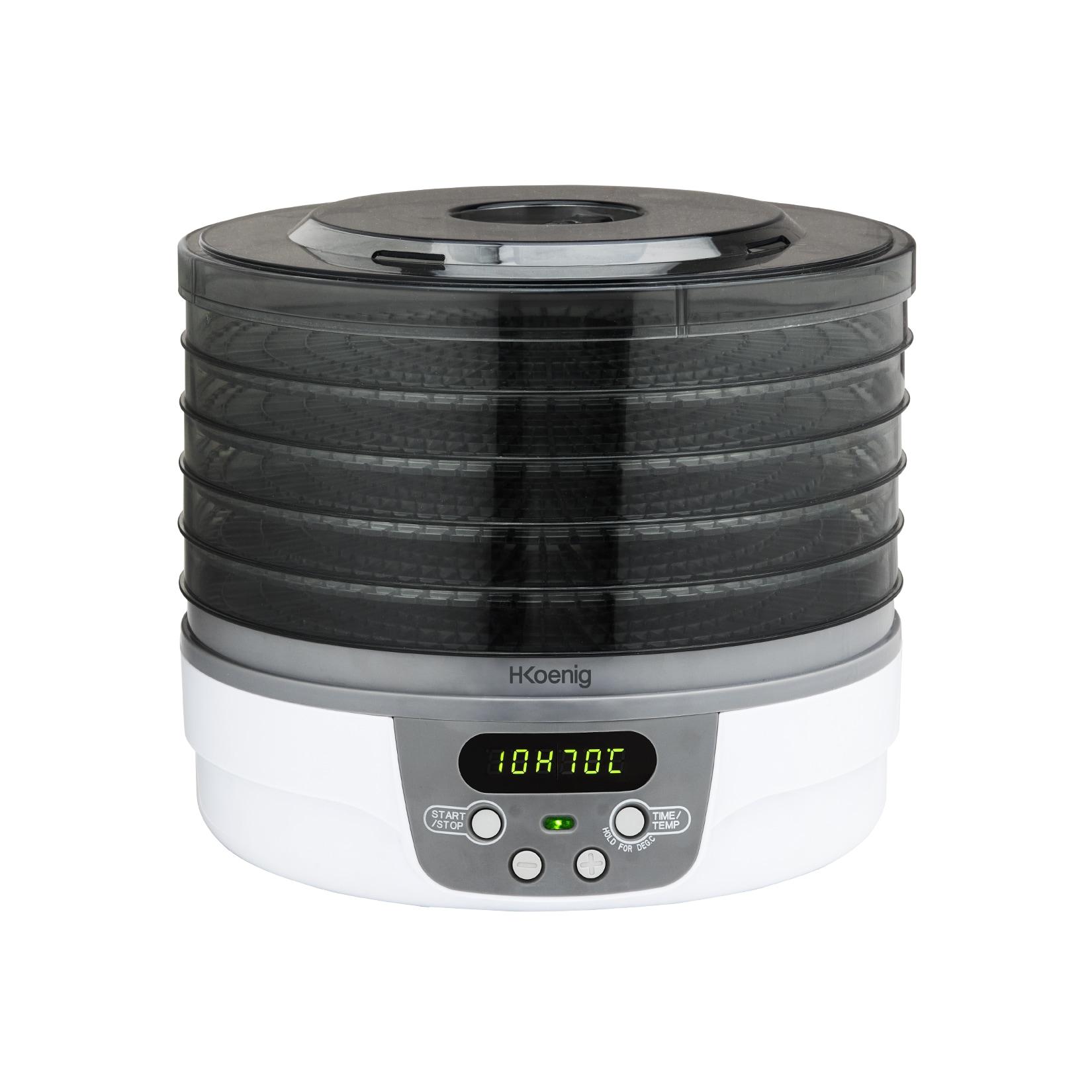
H.Koenig DSY700 Dörrgerät Früchte, Gemüse, Fisch, Fleisch, Gewürze, 5 SchalenH.Koenig Dörrgerät DSY700 – Für Früchte, Gemüse, Fisch, Fleisch, Gewürze, 5 Schalen Der H.Koenig Dörrautomat DSY700 ist die ideale Lösung für alle, die gesunde Snacks selbst herstellen und Lebensmittel schonend haltbar machen möchten.99,00 €*Versand: 5,95 €Sichere Weiterleitung zum Anbieter

-
Wie können Laufwerksbuchstaben automatisch zugeordnet werden?
Laufwerksbuchstaben können automatisch zugeordnet werden, indem man den Windows-Betriebssystemeinstellungen folgt. In der Regel werden Laufwerksbuchstaben beim Anschluss eines neuen Laufwerks automatisch zugewiesen. Man kann jedoch auch manuell Laufwerksbuchstaben zuweisen oder ändern, indem man die Datenträgerverwaltung öffnet und dort die entsprechenden Einstellungen vornimmt. **
-
Wie kann ich den Laufwerksbuchstaben ändern?
Um den Laufwerksbuchstaben zu ändern, kannst du die Datenträgerverwaltung in Windows öffnen. Klicke mit der rechten Maustaste auf "Dieser PC" und wähle "Verwalten". In der Datenträgerverwaltung kannst du dann den Laufwerksbuchstaben für das entsprechende Laufwerk ändern. Klicke dazu mit der rechten Maustaste auf das Laufwerk, wähle "Laufwerksbuchstaben und Pfade ändern" und folge den Anweisungen. Stelle sicher, dass der neue Laufwerksbuchstabe nicht bereits von einem anderen Laufwerk verwendet wird, um Konflikte zu vermeiden. Nachdem du den Laufwerksbuchstaben geändert hast, starte deinen Computer neu, um die Änderungen zu übernehmen. **
-
Welchen Laufwerksbuchstaben kann eine Festplatte haben?
Welchen Laufwerksbuchstaben kann eine Festplatte haben? Festplatten können verschiedene Laufwerksbuchstaben haben, die ihnen zugewiesen werden, wenn sie mit einem Computer verbunden sind. In der Regel werden Festplatten unter Windows mit den Buchstaben C:, D:, E: usw. gekennzeichnet. Diese Buchstaben dienen dazu, die verschiedenen Laufwerke im System zu unterscheiden und auf sie zuzugreifen. Es ist auch möglich, den Laufwerksbuchstaben einer Festplatte manuell zu ändern, wenn dies erforderlich ist. Insgesamt gibt es 26 mögliche Laufwerksbuchstaben von A: bis Z:, die für Festplatten und andere Speichergeräte verwendet werden können. **
-
Haben sich die Laufwerksbuchstaben von selbst geändert?
Nein, Laufwerksbuchstaben ändern sich normalerweise nicht von selbst. Sie werden normalerweise vom Betriebssystem zugewiesen und bleiben in der Regel konstant, es sei denn, der Benutzer ändert sie manuell oder es gibt Probleme mit dem Laufwerk. In solchen Fällen kann es zu einer Änderung der Laufwerksbuchstaben kommen. **

Wie erstelle ich einen Laufwerksbuchstaben für eine SSD?
Um einen Laufwerksbuchstaben für eine SSD zu erstellen, musst du die Datenträgerverwaltung öffnen. Klicke dazu mit der rechten Maustaste auf das Startmenü und wähle "Datenträgerverwaltung" aus. Suche die SSD in der Liste der Laufwerke, klicke mit der rechten Maustaste darauf und wähle "Laufwerksbuchstaben und -pfade ändern" aus. Klicke dann auf "Hinzufügen" und wähle den gewünschten Buchstaben aus. **
Wie ändere ich den Laufwerksbuchstaben bei Windows 10?
Um den Laufwerksbuchstaben bei Windows 10 zu ändern, musst du die Datenträgerverwaltung öffnen. Dies kannst du tun, indem du mit der rechten Maustaste auf das Startmenü klickst und "Datenträgerverwaltung" auswählst. In der Datenträgerverwaltung klickst du mit der rechten Maustaste auf das Laufwerk, dessen Buchstaben du ändern möchtest, wählst "Laufwerkbuchstaben und Pfade ändern" und dann "Ändern" aus. Dort kannst du einen neuen verfügbaren Buchstaben auswählen und bestätigen. Es ist wichtig, darauf zu achten, dass der neue Buchstabe nicht bereits von einem anderen Laufwerk verwendet wird. **
Top-Angebote
Produkte zum Begriff Laufwerksbuchstaben:
-
Kann man Laufwerksbuchstaben deaktivieren?
Ja, es ist möglich, Laufwerksbuchstaben in Windows zu deaktivieren. Dies kann nützlich sein, um bestimmte Laufwerke zu verbergen oder um Konflikte mit anderen Laufwerksbuchstaben zu vermeiden. Sie können dies über die Datenträgerverwaltung in den Systemeinstellungen von Windows tun. **
-
Welche Laufwerksbuchstaben haben die Netzlaufwerke?
Die Laufwerksbuchstaben für Netzlaufwerke können je nach Konfiguration variieren. Standardmäßig werden sie jedoch oft mit den Buchstaben "Z:" oder "Y:" bezeichnet. Es ist jedoch möglich, dass sie auch mit anderen Buchstaben wie "X:", "W:" oder anderen bezeichnet werden. **
-
Wie können Laufwerksbuchstaben automatisch zugeordnet werden?
Laufwerksbuchstaben können automatisch zugeordnet werden, indem man den Windows-Betriebssystemeinstellungen folgt. In der Regel werden Laufwerksbuchstaben beim Anschluss eines neuen Laufwerks automatisch zugewiesen. Man kann jedoch auch manuell Laufwerksbuchstaben zuweisen oder ändern, indem man die Datenträgerverwaltung öffnet und dort die entsprechenden Einstellungen vornimmt. **
-
Wie kann ich den Laufwerksbuchstaben ändern?
Um den Laufwerksbuchstaben zu ändern, kannst du die Datenträgerverwaltung in Windows öffnen. Klicke mit der rechten Maustaste auf "Dieser PC" und wähle "Verwalten". In der Datenträgerverwaltung kannst du dann den Laufwerksbuchstaben für das entsprechende Laufwerk ändern. Klicke dazu mit der rechten Maustaste auf das Laufwerk, wähle "Laufwerksbuchstaben und Pfade ändern" und folge den Anweisungen. Stelle sicher, dass der neue Laufwerksbuchstabe nicht bereits von einem anderen Laufwerk verwendet wird, um Konflikte zu vermeiden. Nachdem du den Laufwerksbuchstaben geändert hast, starte deinen Computer neu, um die Änderungen zu übernehmen. **
Ähnliche Suchbegriffe für Laufwerksbuchstaben
-
Reutter, Miniaturen, 001.781/5 - Wein und Käse, MiniaturWein und Käse, Miniatur Leckere Käsesorten in unterschiedlichen Farben und Formen, dazu Wein in einer originell gestalteten Weinflasche und ein gefülltes Weinglas. Die Käsesorten und der Wein sind auf drei verschiedenen Tellern bzw. Platten angerichtet. Stetig arbeitet Reutter daran, seine Kollektion an Miniaturen abzurunden und zu ergänzen. Es gelingt ihnen dabei immer wieder, Sammler auf der ganzen Welt zu begeistern. - Gewicht: 30 g - Breite: 4 cm - Länge: 5,5 cm - Höhe: 3,5 cm.27,90 €*Versand: 3,00 €Sichere Weiterleitung zum Anbieter
-
H.Koenig DSY700 Dörrgerät Früchte, Gemüse, Fisch, Fleisch, Gewürze, 5 SchalenH.Koenig Dörrgerät DSY700 – Für Früchte, Gemüse, Fisch, Fleisch, Gewürze, 5 Schalen Der H.Koenig Dörrautomat DSY700 ist die ideale Lösung für alle, die gesunde Snacks selbst herstellen und Lebensmittel schonend haltbar machen möchten.99,00 €*Versand: 5,95 €Sichere Weiterleitung zum Anbieter
-
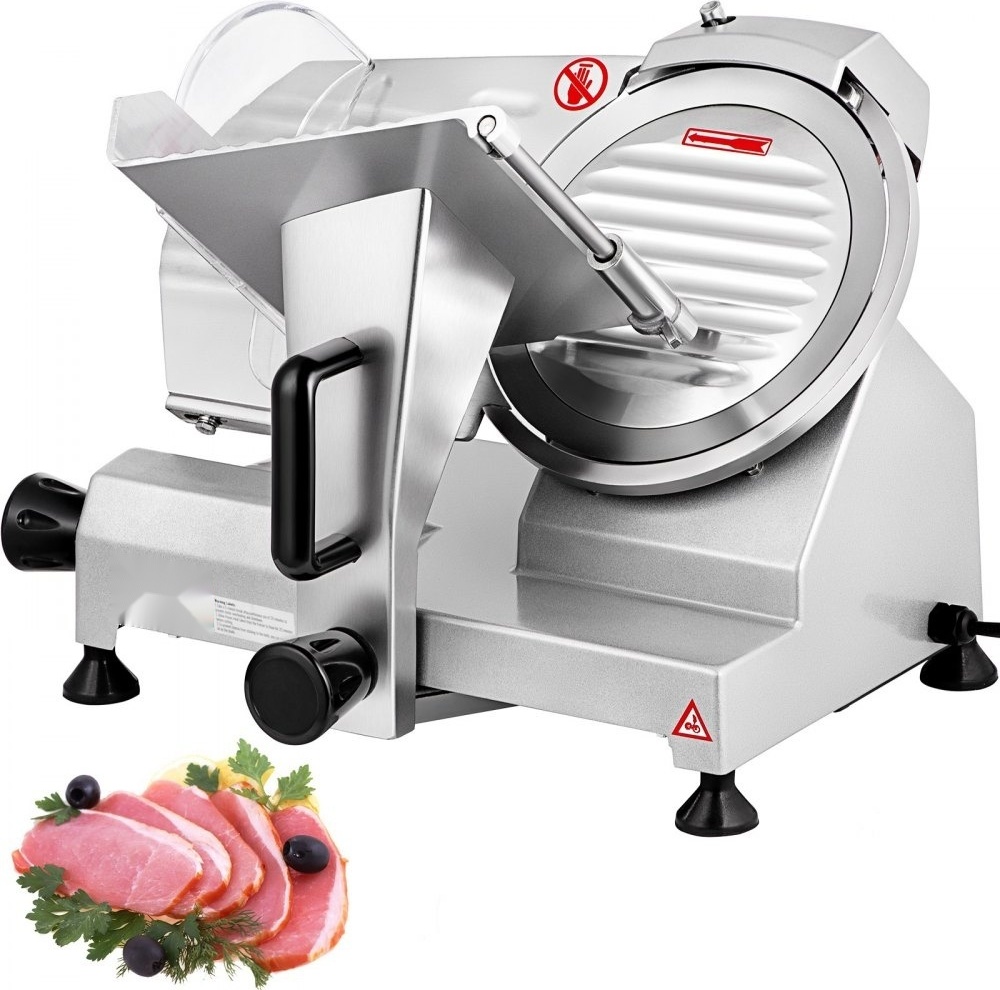
Kommerzielle Elektro-Aufschnittmaschine 200 W - Fleisch- und Lebensmittelschneider - 20,32 cm Kohlenstoffstahlklinge - Einstellbare Dicke 0-12 mm - Für Fleisch, Käse, uvm.Hochleistungs-Fleischschneider mit 20,32 cm Klinge Entdecken Sie unseren leistungsstarken Fleischschneider für die Küche, ausgestattet mit einer verbesserten 8 Zoll (20,32 cm) langen Klinge aus strapazierfähigem 45er-Kohlenstoffstahl. Halten Sie diese Klinge mühelos scharf mit dem integrierten Schleifstein. Schneiden Sie problemlos eine Vielzahl von Lebensmitteln wie gefrorenes und rohes Fleisch, Käse, gekochtes Fleisch, Schinken und Brot. Dieser elektrische Allesschneider ist der perfekte Küchenhelfer für alle, die Wert auf Effizienz und Qualität legen.Schnelles und effizientes Schneiden Angetrieben von einem kraftvollen 200-Watt-Motor und einer Drehzahl von 350-400 U/min ermöglicht unser Fleischschneider ein schnelles und müheloses Schneiden. Steigern Sie Ihre Arbeitseffizienz erheblich und sparen Sie wertvolle Zeit in der Küche. Ideal für den täglichen Gebrauch zu Hause oder in professionellen gastronomischen Betrieben.Individuell einstellbare Schnittdicke Genießen Sie die Flexibili489,99 €*Versand: 0,00 €Sichere Weiterleitung zum Anbieter
-
Rauch, Heidi: OlivenOliven , Eine verführerische Reise in den Süden - in die Heimat der knorrigen und mythischen Olivenbäume. Zur mediterranen Kunst, das Leben zu genießen, gehört neben der Liebe und dem Wein vor allem die Olive und das aus ihr gewonnene Öl. Begleiten Sie die Autorin bei ihrem Abenteuer, einen kleinen Olivenhain in der mittelitalienischen Region Marken zu bewirtschaften. Wandern Sie mit ihr genussvoll durch die unterhaltsame (Kultur-)Geschichte des Olivenbaums und seiner Olivensorten. Erfahren Sie alles Spannende rund um die Bedeutung von Olivenöl in der Küche, für die Gesundheit und in der Kosmetik. Und lassen Sie sich von prämierten Olivenbauern anschaulich erläutern, wie ein wirklich gutes Olivenöl hergestellt wird - und schmecken muss! Eine kulinarisch anregende Mischung aus unterhaltsamen Geschichten und jeder Menge praktischer Informationen. , Kabel, Kabelbäume & Kabelsteckverbinder > Getriebe & Antriebstechnik , Erscheinungsjahr: 20230307, Produktform: Leinen, Autoren: Rauch, Heidi, Edition: REV, Seitenzahl/Blattzahl: 208, Abbildungen: Atmosphärische Vierfarbfotos zum Thema Oliven, Olivenbaum, Olivenöl etc., Keyword: Albanien; Ascoli Piceno; Athene; Bauernhaus; Baum-Horoskop; Baumschnitt; Bibel; Bitterkeit; Blindverkostung; Cholesterinsenker; Degustation; Diät; Dolce Vita; Edelstahl-Tanks; Essen; Filtrieren; Friedenssymbol; Fruchtigkeit; Genuss; Geschmack; Geschmacksnerven; Geschmacksschulung; Gesundheit; Gethsemane; Griechenland; Handernte; Herzgesundheit; Hildegard von Bingen; Immunsystem; Israel; Italien; Jungbrunnen; Kanister; Kleopatra; Kochvergnügen; Kosmetik mit Olivenöl; Kreta; Kroatien; Lebensmittel; Lebenstraum; Leidenschaft; Licht; Limonolio; Luft; Länderkunde; Mallorca; Marokko; Mediterrane Kulturlandschaft; Mittelmeer-Kost; Mundhygiene; Odysseus; Oleuropein; Olive Ascolane; Olivello, Fachschema: Geburt / Geschenkband~Geschenkband / Geburt~Geschenkband~Europa / Südeuropa~Südeuropa, Fachkategorie: Kochen, Essen und Trinken~Reisen und Urlaub, Region: Südeuropa, Altersempfehlung / Lesealter: 18, ab Alter: 10, bis Alter: 100, Warengruppe: HC/Belletristik/Geschenkbücher, Fachkategorie: Geschenkbücher, Text Sprache: ger, UNSPSC: 49019900, Warenverzeichnis für die Außenhandelsstatistik: 49019900, Verlag: Edition Rauchzeichen, Verlag: Edition Rauchzeichen, Verlag: Rauch, Heidi, Länge: 188, Breite: 124, Höhe: 20, Gewicht: 287, Produktform: Gebunden, Genre: Belletristik, Genre: Belletristik, Vorgänger: 2307104, Vorgänger EAN: 9783000571497, Herkunftsland: DEUTSCHLAND (DE), Katalog: deutschsprachige Titel, Katalog: Gesamtkatalog, Katalog: Lagerartikel, Book on Demand, ausgew. Medienartikel, Relevanz: 0012, Tendenz: +1, Unterkatalog: AK, Unterkatalog: Bücher, Unterkatalog: Hardcover, Unterkatalog: Lagerartikel,24,90 €*Versand: 0,00 €Sichere Weiterleitung zum Anbieter
-
Welchen Laufwerksbuchstaben kann eine Festplatte haben?
Welchen Laufwerksbuchstaben kann eine Festplatte haben? Festplatten können verschiedene Laufwerksbuchstaben haben, die ihnen zugewiesen werden, wenn sie mit einem Computer verbunden sind. In der Regel werden Festplatten unter Windows mit den Buchstaben C:, D:, E: usw. gekennzeichnet. Diese Buchstaben dienen dazu, die verschiedenen Laufwerke im System zu unterscheiden und auf sie zuzugreifen. Es ist auch möglich, den Laufwerksbuchstaben einer Festplatte manuell zu ändern, wenn dies erforderlich ist. Insgesamt gibt es 26 mögliche Laufwerksbuchstaben von A: bis Z:, die für Festplatten und andere Speichergeräte verwendet werden können. **
-
Haben sich die Laufwerksbuchstaben von selbst geändert?
Nein, Laufwerksbuchstaben ändern sich normalerweise nicht von selbst. Sie werden normalerweise vom Betriebssystem zugewiesen und bleiben in der Regel konstant, es sei denn, der Benutzer ändert sie manuell oder es gibt Probleme mit dem Laufwerk. In solchen Fällen kann es zu einer Änderung der Laufwerksbuchstaben kommen. **
-
Wie erstelle ich einen Laufwerksbuchstaben für eine SSD?
Um einen Laufwerksbuchstaben für eine SSD zu erstellen, musst du die Datenträgerverwaltung öffnen. Klicke dazu mit der rechten Maustaste auf das Startmenü und wähle "Datenträgerverwaltung" aus. Suche die SSD in der Liste der Laufwerke, klicke mit der rechten Maustaste darauf und wähle "Laufwerksbuchstaben und -pfade ändern" aus. Klicke dann auf "Hinzufügen" und wähle den gewünschten Buchstaben aus. **
-
Wie ändere ich den Laufwerksbuchstaben bei Windows 10?
Um den Laufwerksbuchstaben bei Windows 10 zu ändern, musst du die Datenträgerverwaltung öffnen. Dies kannst du tun, indem du mit der rechten Maustaste auf das Startmenü klickst und "Datenträgerverwaltung" auswählst. In der Datenträgerverwaltung klickst du mit der rechten Maustaste auf das Laufwerk, dessen Buchstaben du ändern möchtest, wählst "Laufwerkbuchstaben und Pfade ändern" und dann "Ändern" aus. Dort kannst du einen neuen verfügbaren Buchstaben auswählen und bestätigen. Es ist wichtig, darauf zu achten, dass der neue Buchstabe nicht bereits von einem anderen Laufwerk verwendet wird. **
* Alle Preise verstehen sich inklusive der gesetzlichen Mehrwertsteuer und ggf. zuzüglich Versandkosten. Die Angebotsinformationen basieren auf den Angaben des jeweiligen Shops und werden über automatisierte Prozesse aktualisiert. Eine Aktualisierung in Echtzeit findet nicht statt, so dass es im Einzelfall zu Abweichungen kommen kann. ** Hinweis: Teile dieses Inhalts wurden von KI erstellt.